📄

CI / PL Generator

COMFORT-ZONE LTD — 말레이시아 수출 서류 자동화

사용 방법

아래 버튼으로 회사별 고유 URL을 생성하여 전달하세요.
수출자는 해당 URL에서 사업자등록증을 업로드하면 자동으로 서류가 작성됩니다.

생성된 URL (복사하여 회사에 전달)

최근 생성 URL

📇 등록된 수출자 프로필 (불러오는 중...)
불러오는 중…

진행 상황

✏️
서류 작성중
📬
검토 중
🔖
수출신고
완료
✈️
선적 완료

⬇️ 다운로드 / 저장
📁 Drive 폴더 열기
👆

먼저 수입자를 선택하세요 (필수)

↓ 아래에서 선택

수입자 선택 후 나머지 항목을 작성하세요.

① 수출자 정보

사업자등록증

업로드 시 OCR 자동 실행 · 10MB 이하

미업로드

한국어 모델 로딩 중...

📋 OCR 추출 결과 — 수출자 정보

🔍 OCR 원본 텍스트 보기


사업자등록증 정보

📋 세금계산서 공급받는자 정보

통장사본

입금 처리용 · 10MB 이하

미업로드

한국어 모델 로딩 중...

🏦 OCR 추출 결과 — 통장 정보

🇰🇷 한글 OCR  ·  🤖 영문 자동  ·  ✍️ 직접 타이핑

▶

💸 머니매치용 자료 (MoneyMatch 송금)

펼치면 ① 수출자 정보에서 자동 추출 — pulse.moneymatch.co 양식에 복사

ℹ️ 회색 칸은 ① 수출자 정보에서 자동 추출됨 — 수정하려면 ① 폼을 고치세요. 보라색 칸만 직접 입력합니다.

🏦 Bank Details

📞 Contact

🏢 Business Details

📍 Business Address

▼

②-1 품목 입력

수량 × 단가 = 합계금액 자동계산. 합계금액 직접 수정 시 수량 역산.

②-2 품목 전체보기

Description QTY (Unit) Unit Price Amount CBM (m³) Net W (KG) Gross W (KG) 유통기한 (EXP)

②-3 CI 자동생성

CI Excel 파일 생성

CI 파일 첨부

직접 제작한 경우

미첨부

②-4 PL 자동생성

PL Excel 파일 생성

PL 파일 첨부

직접 제작한 경우

미첨부

▼

③ 수출신고필증 (면장) 첨부

수출신고 완료 후 관세사/유니패스에서 발급받은 필증(면장) 파일을 첨부하세요.

수출신고필증 파일

이미지(JPG/PNG) 또는 PDF · 10MB 이하

미첨부

OCR 인식 중...
▼

④ 국내 택배 발송 정보

⚠️

제품 국내 발송 전에 꼭 수출신고가 마무리되어야합니다.

수출신고 완료 후에만 국내 발송하세요 — 미신고 발송 시 통관 문제 발생

📦 수출 화물 국내 발송처

법인명 (주식회사) 일이삼 항공해운
주소 인천광역시 부평구 주부토로 236, B동 4층 412호 (4층 30번 기둥 앞)
우편번호 21330
연락처 02-779-6115 / 010-3999-9576

박스별로 택배사와 송장번호를 입력하세요. 여러 박스를 따로 보낼 경우 추가하세요.

▼

⑤ 일이삼 항공해운 메일보내기

페이지 정보(면장번호·택배정보)를 기반으로 이메일 양식을 자동 생성합니다.

📧 메일 앱으로 열기
▼

⑥ 말레이시아 → 한국 송금 증빙자료

Wise 등 송금 스크린샷을 첨부하세요.

불러오는 중...
첨부된 송금 자료가 없습니다.
▼

⑦ 세금계산서 첨부

(주)이선화가 발행한 세금계산서 발행 번호 및 파일을 첨부하세요.

세금계산서 파일

이미지(JPG/PNG) 또는 PDF · 10MB 이하

미첨부

▼

⑧ 한국→말레이시아 배송현황

일이삼항공해운 포워딩 송장번호로 말레이시아 현지 배송 상태를 확인합니다.

TND Express 사이트에서 현지 배송 위치를 확인할 수 있습니다.

▼

⑨ BL 사본 요청 이메일

BL 문서를 업로드하면 번호·선적일·편명을 자동 인식합니다.

미업로드

인식 중...
수출신고번호 (자동참조) —
수출화주 (자동참조) —
📧 메일 앱
항목 구분: 🔴 직접 입력 — 제조사/유통사가 관세사에 알려줘야 함 🟢 고정값 — 항상 동일, 별도 확인 불필요 🔵 자동계산 — Invoice Generator 값 자동 반영 ⬜ 관세사 처리 — 세관/관세사가 직접 기재

제조사 · 유통사 직접 입력 항목

관세사(포워더)에게 반드시 알려줘야 하는 정보입니다. 수출 전에 항목별로 준비하여 전달하세요.

🔴 직접 입력 항목 ③

수출자 정보 (Exporter)

수출하는 회사(본인 회사)의 정보입니다. 사업자등록증 기준으로 작성합니다.

입력 항목 상호명, 사업자번호, 통관고유부호, 주소
현재 입력값 —

📎 Invoice Generator에서 사업자등록증 업로드 시 자동 입력됩니다

🔴 직접 입력 품목 란

거래품명 · 영문 상품명

인보이스에 기재된 영문 상품명 그대로 입력합니다. 품목별로 각각 기재해야 합니다.

기재 기준 인보이스(CI) 영문 품명과 동일
예시 ESSENCE / SERUM / CREAM
기본값 없음 — 품목별 직접 입력
🔴 직접 입력 항목 ㊲ (세번부호)

HS Code (세번부호)

수출 품목의 국제 분류 코드입니다. 품목별로 10자리 코드를 기재해야 합니다. 모르면 관세사가 분류해주지만 사전 파악 시 통관이 빠릅니다.

🔍 HSCODE 조회 — 오토팬 🔍 HSCODE 조회 — 트레이드링스
형식 10자리 (예: 3304.99-1000)
기초화장품 3304.99
색조화장품 3304.10 ~ 3304.91
샴푸/헤어 3305.10
🔴 직접 입력 품목 란

수량 · 단가 · 금액

인보이스에 기재된 수량과 단가입니다. Invoice Generator에서 입력하면 신고가격이 자동 합산됩니다.

수량 단위 EA (개), SET, BOX
통화 USD / KRW (선택 가능)
신고가격 기준 FOB 기준 원화 환산
🔴 직접 입력 항목 ㊴ (순중량)

순중량 (Net Weight)

박스·완충재 등 포장재를 제외한 물품 자체의 순수 무게입니다. 품목별로 각각 기재해야 합니다.

단위 KG
기본값 없음 — 직접 계량 필요
주의 총중량(Gross)과 구분하여 기재
🔴 직접 입력 항목 ㊸·㊹

총포장개수 · 총중량 (Gross Weight)

배송용 외박스 전체 개수와, 포장재 포함 총 무게입니다. Invoice Generator PL 항목 입력 시 자동 계산됩니다.

총포장개수 단위 CT (carton), PLT (pallet)
현재 총중량 PL 입력 후 자동 계산
🔴 직접 입력 품목 란

원산지 (Country of Origin)

물품이 제조된 국가입니다. 국내 제조 시 KR(한국), 수입 후 재수출 시 해당 제조국 코드를 기재합니다.

기본값 KR (대한민국)
C/O 발급 FTA 원산지증명서 필요 시 관세사에 문의
🔴 직접 입력 항목 ⑩·결제금액

결제조건 · 결제금액

대금 수취 방법(T/T, L/C 등)과 인코텀즈 기준 결제 총금액입니다. 인보이스 발행 조건과 반드시 동일해야 합니다.

기본값 (결제조건) TT (전신환 송금)
인코텀즈 FOB ← 고정값
현재 금액 Invoice 입력 후 자동

고정값 항목 — 항상 동일하게 적용됩니다

COMFORT-ZONE 말레이시아 수출 기준으로 고정 세팅되어 있습니다. 별도 확인·입력 불필요.

④ 구매자 —
목적국 MY (말레이시아)
⑧ 도착항 MYJHB (조호르바루)
⑪ 장치장부호 04077189
⑭ 적재항 ICN (인천국제공항)
⑱ 운송수단 40 (항공운송)
㉜ 인도조건 FOB (본선인도)
포워더 일이삼항공해운(주)

※ 수출신고필증(갑지) 항목 구성 참고용입니다. 최종 내용은 관세사가 입력·수리합니다.

수 출 신 고 필 증  (갑지)
※ 아래 내용은 항목 안내용 미리보기입니다. 실제 면장은 UNIPASS에서 확인하세요.
①신고번호 ⬜관세사
세관 자동부여
②신고일자 ⬜관세사
⑥신고구분 ⬜관세사
H (일반 P/L)
⑦C/S구분 ⬜관세사
A~P (검사여부)
③수출자 / 수출화주 🔴직접입력
통관고유부호, 상호, 사업자번호, 주소
④구매자 🟢고정값
제조자 🔴직접입력
제조사 상호, 통관고유부호, 소재지 — 수출자와 동일한 경우 "동일" 기재 가능
신고인 ⬜관세사
관세사 상호 및 신고인 부호
⑤세관·과 ⬜관세사
관할 세관 코드 (예: 011-D9)
목적국
🟢고정값
MY
⑧도착항
🟢고정값
MYJHB
⑭적재항
🟢고정값
ICN
⑪장치장부호
🟢고정값
04077189
⑱운송수단
🟢고정값
40 (AIR)
선박회사(항공사) ⬜관세사
포워더가 배정
선박명(항공편명) ⬜관세사
출항 후 확정
출항예정일자 ⬜관세사
포워더 스케줄 기준
⑧거래구분 ⬜관세사
11 (일반수출)
⑩결제방법
🔴직접입력
TT (전신환)
㉜인도조건
🟢고정값
FOB
물품소재지 ⬜관세사
적재 전 보관 주소
── 품 목 란  (각 품목별 기재) ──
품명 / 거래품명 🔴직접입력
COSMETICS
인보이스 영문 상품명 그대로
상표명 / 모델·규격 🔴직접입력
브랜드명, 모델명, 용량·규격 등
세번부호 (HS Code) 🔴직접입력
3304.99-1000
화장품류 예시
수량 / 단가 / 금액 🔵자동계산
Invoice Generator 합산값
순중량 (Net Weight) 🔴직접입력
포장재 제외 순수 물품 무게 (KG)
원산지 🔴직접입력
KR (대한민국)
국내 제조 시 KR 기본
C/O 발급여부
🔴직접입력
FTA 원산지증명서 필요 시 Y
환급신청인
⬜관세사
관세 환급 신청 여부 (1·2·3)
── 합 계 란 ──
㊸ 총중량 (Gross Weight) 🔵자동계산
총포장개수 🔴직접입력
박스/팔레트 총 수량 및 단위 (CT/PLT)
㉝ 총신고가격 (FOB) 🔵자동계산
결제금액 (인코텀즈 · 통화 · 금액) 🔵자동계산
FOB – –
첨부서류 / 수출요건확인
⬜관세사
화장품 수출 요건 확인 번호 등
수출신고인
[ 인 ]
세관기재란
관인
②신고수리일자
____.__.__
⬜관세사

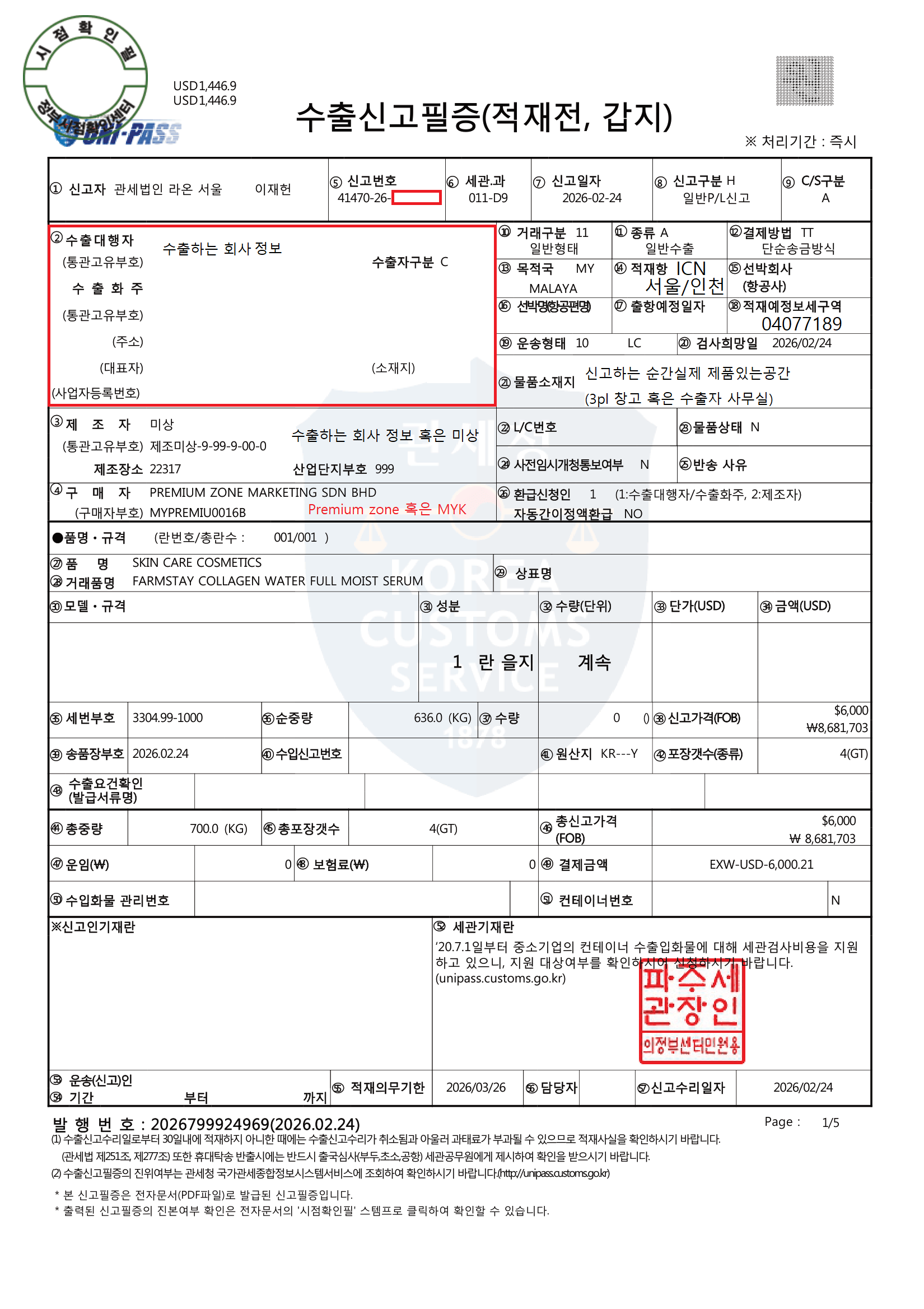
실제 수출신고필증 예시

아래는 실제 발급된 수출신고필증(갑지) 샘플입니다. UNIPASS에서 수리 후 이 형태로 발급됩니다.

수출신고필증 예시

※ 예시 이미지 — 실제 발급 내용과 다를 수 있음

▶ 유니패스 자가수출통관 작성 가이드

아래 영상을 참고하여 유니패스에서 수출신고를 직접 작성하세요. 영상을 클릭하면 새 창에서 열립니다.

유니패스 자가수출통관 영상 1

참고영상 1

유니패스 자가수출통관 작성방법

▶ 새 창에서 열기 →

유니패스 자가수출통관 영상 2

참고영상 2

유니패스 자가수출통관 작성방법

▶ 새 창에서 열기 →

유니패스 자가수출통관 영상 3

참고영상 3

유니패스 자가수출통관 작성방법

▶ 새 창에서 열기 →

수출필증 보는 방법

참고영상 4

수출신고 필증 보는 방법

▶ 새 창에서 열기 →

처음 수출신고를 하려는 분을 위한 영상
★

처음 수출신고를 하려는 분을 위한 영상

수출신고가 처음이신 분께 강력 추천합니다. 전체 흐름과 기본 개념을 먼저 이해하세요.

▶ 새 창에서 열기 →

💡 유니패스 바로가기: unipass.customs.go.kr — 관세청 전자통관시스템에서 수출신고 가능합니다.
다운로드 / 저장:
📁 Drive 폴더 열기
* PDF 저장: 새 창 → 🖨️ 버튼 → 대상: PDF로 저장 · A4 · 여백 없음 · CI/PL 각각 별도 저장
COMMERCIAL INVOICE Commercial Invoice 미리보기
PACKING LIST Packing List 미리보기
📖 상업송장(Commercial Invoice) 기재요령

각 항목의 올바른 기재 방법입니다. 수출신고 및 세관 심사 시 참고하세요.

① Shipper / Exporter (수출자)

매수인에게 상품을 판매하는 개인 또는 법인의 이름과 주소를 기재합니다. 사업자등록증 상의 정확한 상호와 주소를 영문으로 기재해야 합니다.

② Consignee (수하인/수입자)

수입국에서 화물을 수령할 업체의 정식 명칭과 주소를 기재합니다. 신용장(L/C)이 없는 경우 수입자 명의로 직접 발행합니다.

③ Departure Date (출발일)

화물이 출발하는 날짜를 기재합니다. B/L 또는 Air Waybill의 선적일자와 일치시켜야 합니다. 정확한 선적일을 모를 경우 예상일 ±5일 범위에서 기재 가능합니다.

④ Vessel / Flight (운송수단)

운송에 사용되는 선박/항공기 명칭을 기재합니다. 항공 택배의 경우 "BY AIR COURIER" 또는 택배사명으로 기재합니다.

⑤ From / ⑥ To (출발지 / 도착지)

운송수단의 출발 및 도착 항구·공항 명칭을 기재합니다. 계약서상 적재지와 일치해야 합니다. 예: INCHEON, KOREA → JOHOR BAHRU, MALAYSIA

⑦ Invoice No. & Date (송장번호 및 일자)

매도인이 상업송장에 부여하는 고유 번호와 발행일을 기재합니다. 자동 채번 버튼을 이용하면 LSH-YYYYMM-NNN 형식으로 자동 발번됩니다.

⑩ Country of Origin (원산지)

상품이 생산·제조된 국가를 기재합니다. 국내에서 제조한 경우 REPUBLIC OF KOREA로 기재합니다. 원산지는 FTA 협정세율 적용에 중요합니다.

⑪ Terms of Delivery & Payment (인도조건 및 결제조건)

무역 조건과 결제 방법을 기재합니다. 현재 설정: FOB INCHEON / T/T (전신환 송금). FOB란 수출지 항구까지 수출자가 비용 부담, 이후 수입자 부담을 의미합니다.

⑫ Shipping Marks (화인/포장마크)

외포장 박스에 표시되는 식별 마크를 기재합니다. 택배 발송의 경우 택배사명과 운송장 번호를 기재하면 화물 추적이 용이합니다.

⑭ Description of Goods (품명) & HS CODE

상품의 정확한 명칭과 특성을 기재합니다. HS CODE(품목분류번호)는 세관 신고 시 필수이며, 오류 시 관세 추가 납부 또는 통관 지연이 발생할 수 있습니다.

⑮⑯⑰ Qty / Unit Price / Amount (수량·단가·금액)

수량 × 단가 = 금액이 정확히 일치해야 합니다. 통화는 USD(달러) 또는 KRW(원화)로 기재하며, 수출신고금액과 상업송장 금액은 반드시 일치해야 합니다.

⑱ Authorized Signature & Stamp (서명 및 날인)

수출자 또는 그 대리인이 서명·날인합니다. 법인 인감 또는 대표자 서명이 필요합니다. 위조 방지를 위해 원본에 직접 날인하는 것이 원칙입니다.

⚠️ 주의사항

  • 상업송장의 모든 금액은 수출신고필증의 신고금액과 일치해야 합니다.
  • 수출신고 후 송장 금액 수정이 필요한 경우 수출신고 정정 절차가 필요합니다.
  • 원산지 표시가 허위인 경우 원산지표시법 위반으로 처벌받을 수 있습니다.
  • 말레이시아 수입 시 HS CODE 오류로 인한 추가 관세 발생에 주의하세요.

💸 송금 증빙자료 추가

📷 클릭하여 스크린샷 업로드
영수증 분석 중...

🟡 기존 프로필과 다른 정보 감지

같은 사업자번호로 저장된 프로필이 있는데 새 OCR 결과와 일부 필드가 다릅니다. 어떻게 처리할까요?

🔍 HS Code 검색

📇 최근 분류 이력

⚠️ 참고만 — 품목별 분류는 직접 확인 필요

🏛 관세청 결과

조회 중...

🤖 AI 추천

AI 추론 중...

항목을 클릭하면 HS Code가 자동 입력됩니다

🔄

수입자 변경

다른 수입자로 변경하시는게 맞습니까?